Deprecated
지난 가이드
예전 설치 · 연동 방식을 모아 둔 페이지입니다. 새로 연동할 때는 쓰지 않습니다. 이 방식으로 이미 연동해 둔 사이트를 확인할 때 참고하세요. 지금 방식은 Web Player SDK 연동 가이드를 보세요.
Shopify — 테마에 코드 직접 넣기
새로 설치하는 스토어는 이 방법을 쓰지 않습니다. 부록 G · Shopify의 ShopliveAssistant 앱 방식으로 설치합니다. 이 절은 예전 방식으로 테마에 코드를 넣어 둔 스토어를 위한 내용입니다.
테마와 페이지에 코드 넣기
부록 G · Shopify 1부(앱 설치 · 상품 동기화)를 마친 뒤 진행합니다.
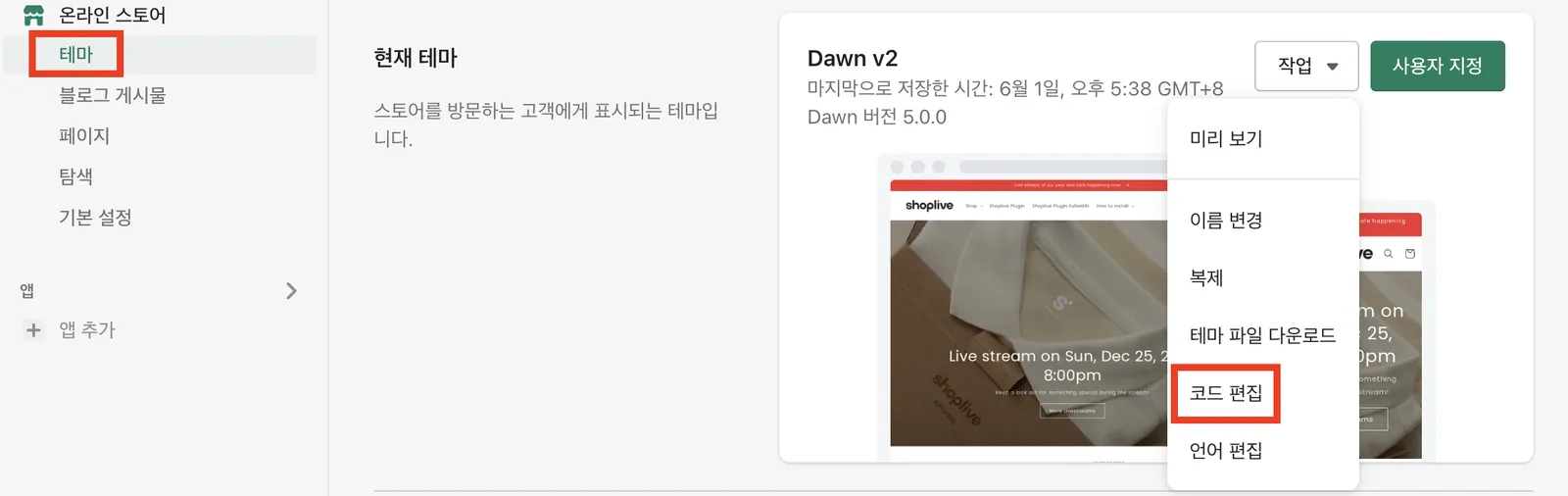
- 테마 코드 편집을 엽니다. Shopify 관리자 온라인 스토어 › 테마 에서 현재 테마의 작업(…) › 코드 편집 을 누릅니다.
- 코드 ①을 붙입니다. 왼쪽 파일 목록에서
theme.liquid를 열고<body로 시작하는 줄의 바로 아랫줄에 아래 코드를 붙입니다.YOUR_ACCESS_KEY를 바꾸고 저장합니다.<!-- Shoplive 시작 --> <script src="https://static.shoplive.cloud/shoplive.js"></script> <script> cloud.shoplive.initPlugin({ accessKey: 'YOUR_ACCESS_KEY', platform: 'SHOPIFY' }); // ← 이 자리만 내 Access Key 로 바꿉니다 {% if customer %} cloud.shoplive.setUserObject({ userId: "{{ customer.id }}", userName: "{{ customer.first_name }}" }); {% endif %} </script> <!-- Shoplive 끝 -->{% if customer %}부분은 Shopify 가 로그인한 고객의 번호 · 이름으로 바꿔 줍니다.platform: 'SHOPIFY'를 넣으면 플레이어 안 장바구니 담기까지 SDK 가 처리합니다(부록 A · 장바구니 담기).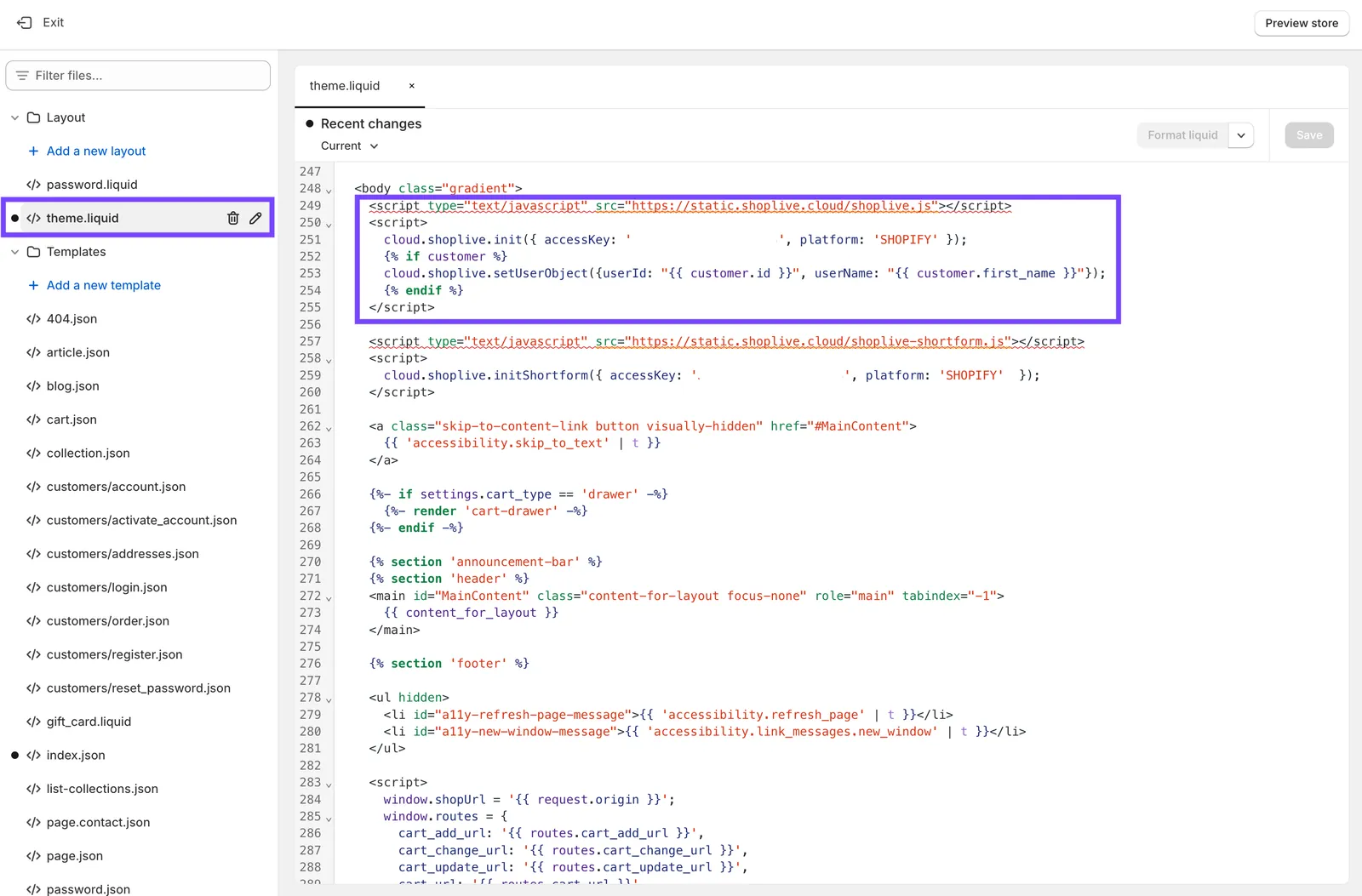
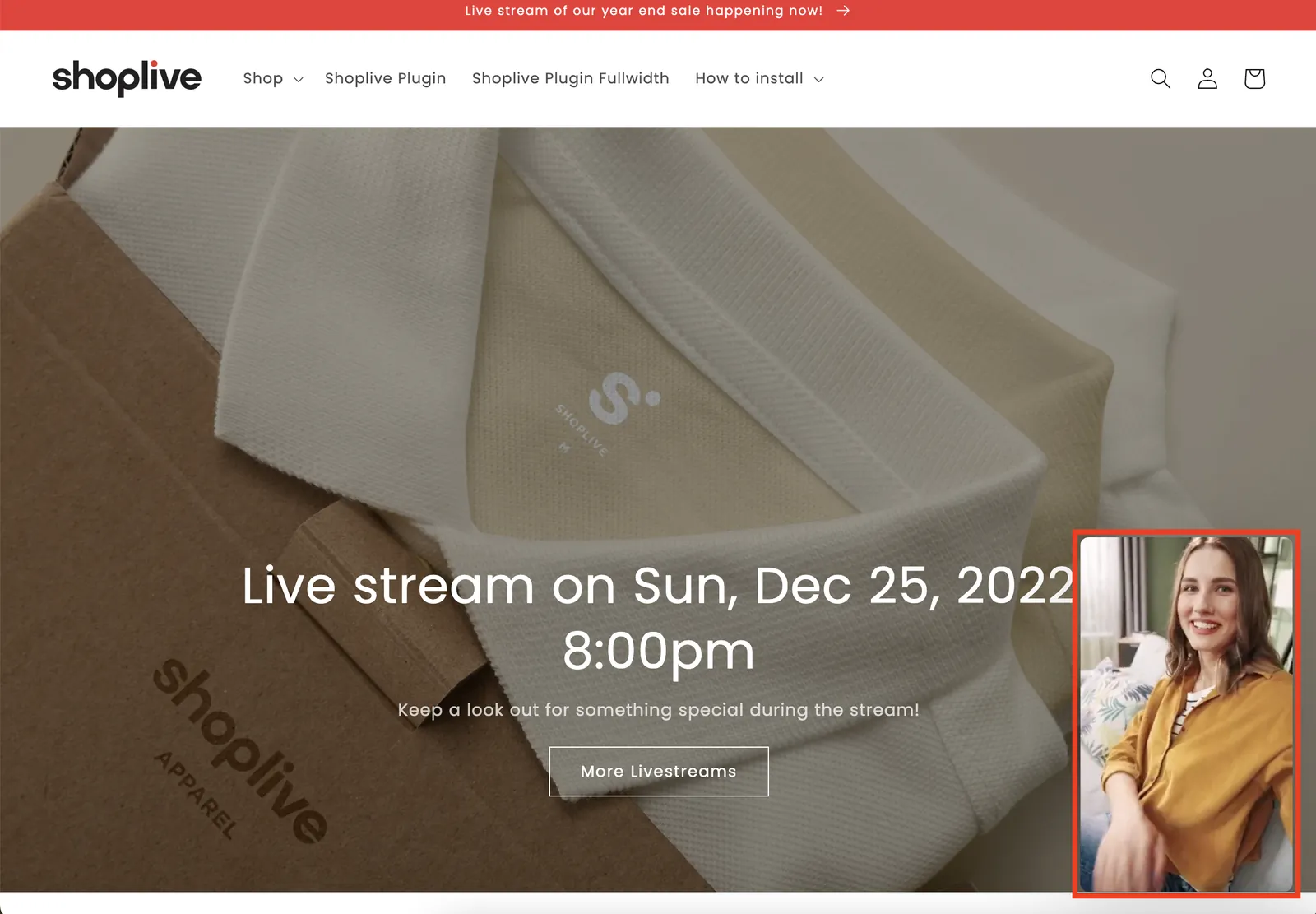
왼쪽 파일 목록의 theme.liquid· 보라색 상자가 붙여 넣은 코드 ① 자리입니다. (캡처의 코드는 옛 이름cloud.shoplive.init이고, 위 코드를 그대로 붙이면 됩니다) - 미니 프리뷰를 확인합니다. 스토어 미리보기를 엽니다. 진행 중인 방송이 있으면 구석에 미니 프리뷰가 뜹니다. 안 뜨면 준비물 3의 API · 플러그인 스위치를 확인하세요.
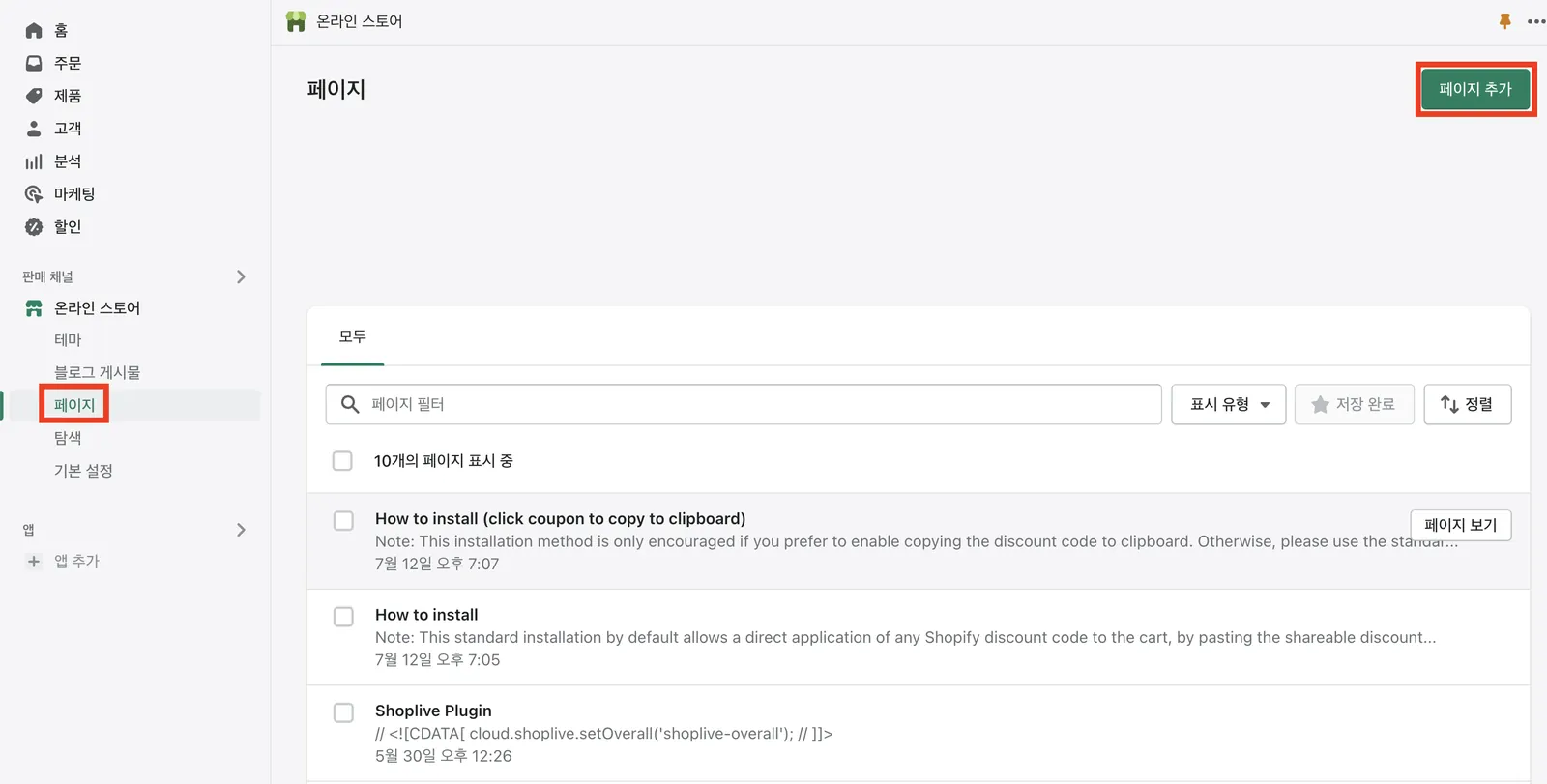
- 방송 목록 페이지를 만듭니다. 온라인 스토어 › 페이지 › 페이지 추가 에서 제목(예: LIVE)을 넣습니다.
- 코드 ②를 붙입니다. 내용 편집기 오른쪽 위 </>(HTML 보기) 버튼을 누른 뒤 아래 코드를 넣습니다. 공개 여부를 Visible 로 두고 저장합니다.
<div id="shoplive-overall"></div>
<script defer>
  document.addEventListener('DOMContentLoaded', function () {
    cloud.shoplive.setOverall('shoplive-overall');
  });
</script>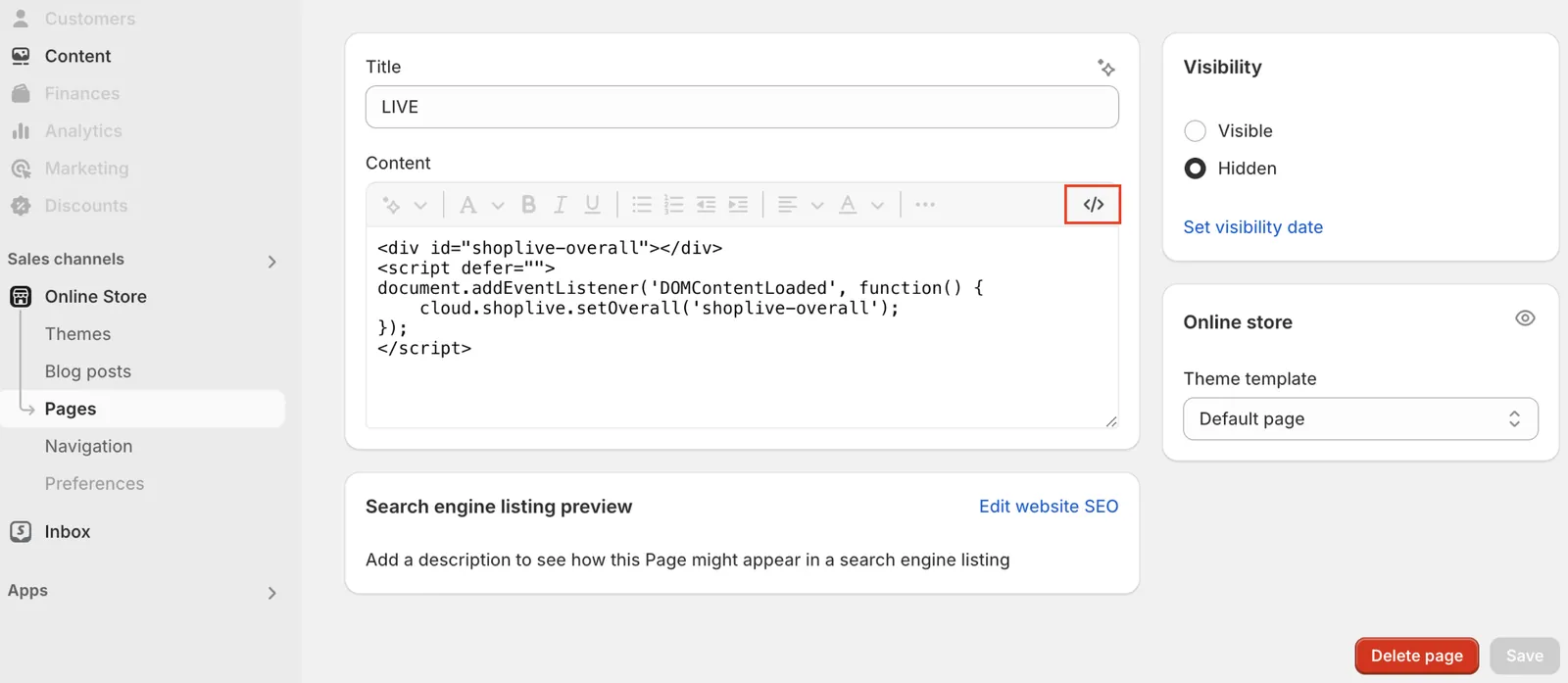
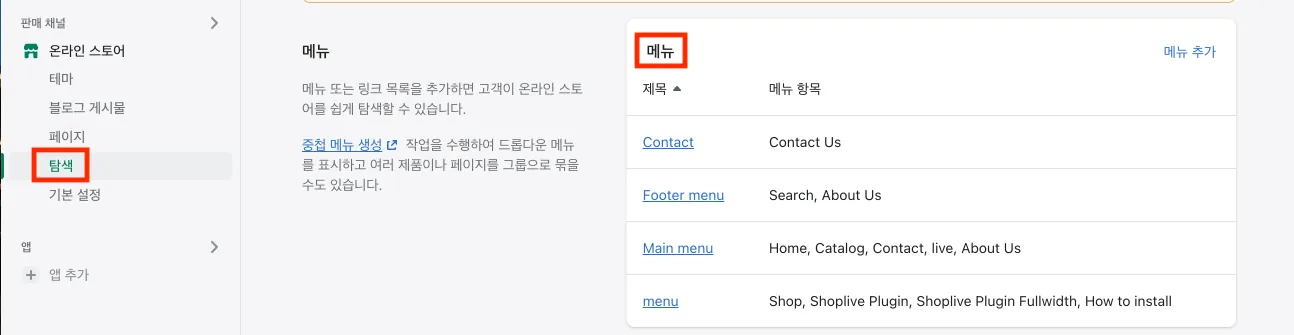
- 메뉴에 연결합니다. 온라인 스토어 › 탐색 에서 메뉴(예: 메인 메뉴)를 열고 메뉴 항목 추가 로 방금 만든 페이지를 넣은 뒤 저장합니다.
구매 전환 — 사용자 지정 픽셀
주문 완료 화면에 스크립트를 직접 넣을 수 없으므로, 설정 › 고객 이벤트 › 사용자 지정 픽셀에 등록해 checkout_completed 시점에 호출합니다. 이 코드는 개발자와 함께 넣는 것을 권합니다.
const script = document.createElement('script');
script.src = 'https://static.shoplive.cloud/shoplive.js';
script.async = true;
document.head.appendChild(script);

script.onload = function () {
  cloud.shoplive.initPlugin({ accessKey: 'YOUR_ACCESS_KEY' });

  analytics.subscribe('checkout_completed', function (event) {
    const checkout = event.data.checkout;

    // 회원 주문이면 시청할 때와 같은 기준으로 userId 를 넣습니다
    const customerId = checkout.order.customer && checkout.order.customer.id;
    if (customerId) {
      cloud.shoplive.setUserObject({ userId: String(customerId) });
    }

    cloud.shoplive.sendConversionEvent({
      accessKey: 'YOUR_ACCESS_KEY',
      eventType: 'purchase',
      orderId: checkout.order.id,
      products: checkout.lineItems.map(function (item) {
        return {
          // Shopify 연동으로 가져온 상품은 Shopify 상품 ID 가 customerProductId 로 등록됩니다
          customerProductId: String(item.variant.product.id),
          purchaseUnitPrice: parseFloat(item.variant.price.amount),
          purchaseQuantity: item.quantity,
          currency: item.variant.price.currencyCode
        };
      })
    });
  });
};
완료 확인
- 방송 중일 때 스토어 아무 페이지에서나 구석에 미니 프리뷰가 뜬다
- LIVE 메뉴를 누르면 대표 방송과 방송 목록이 그려진다
- 로그인한 채로 방송에 들어가 채팅을 보면 고객 이름으로 표시되고, 상품의 장바구니 담기가 Shopify 장바구니로 들어간다