Deprecated
以前のガイド
以前の設置・連携方法をまとめたページです。新しく連携するときは使いません。この方法ですでに連携しているサイトを確認するときに参照してください。現在の方法はWeb Player SDK 連携ガイドを参照してください。
Shopify — テーマにコードを直接入れる
新しく設置するストアではこの方法を使いません。付録 G · Shopify の ShopliveAssistant アプリの方法で設置します。この節は、以前の方法でテーマにコードを入れたストア向けの内容です。
テーマとページにコードを入れる
付録 G · Shopify 第 1 部(アプリのインストール・商品同期)を終えてから進めます。
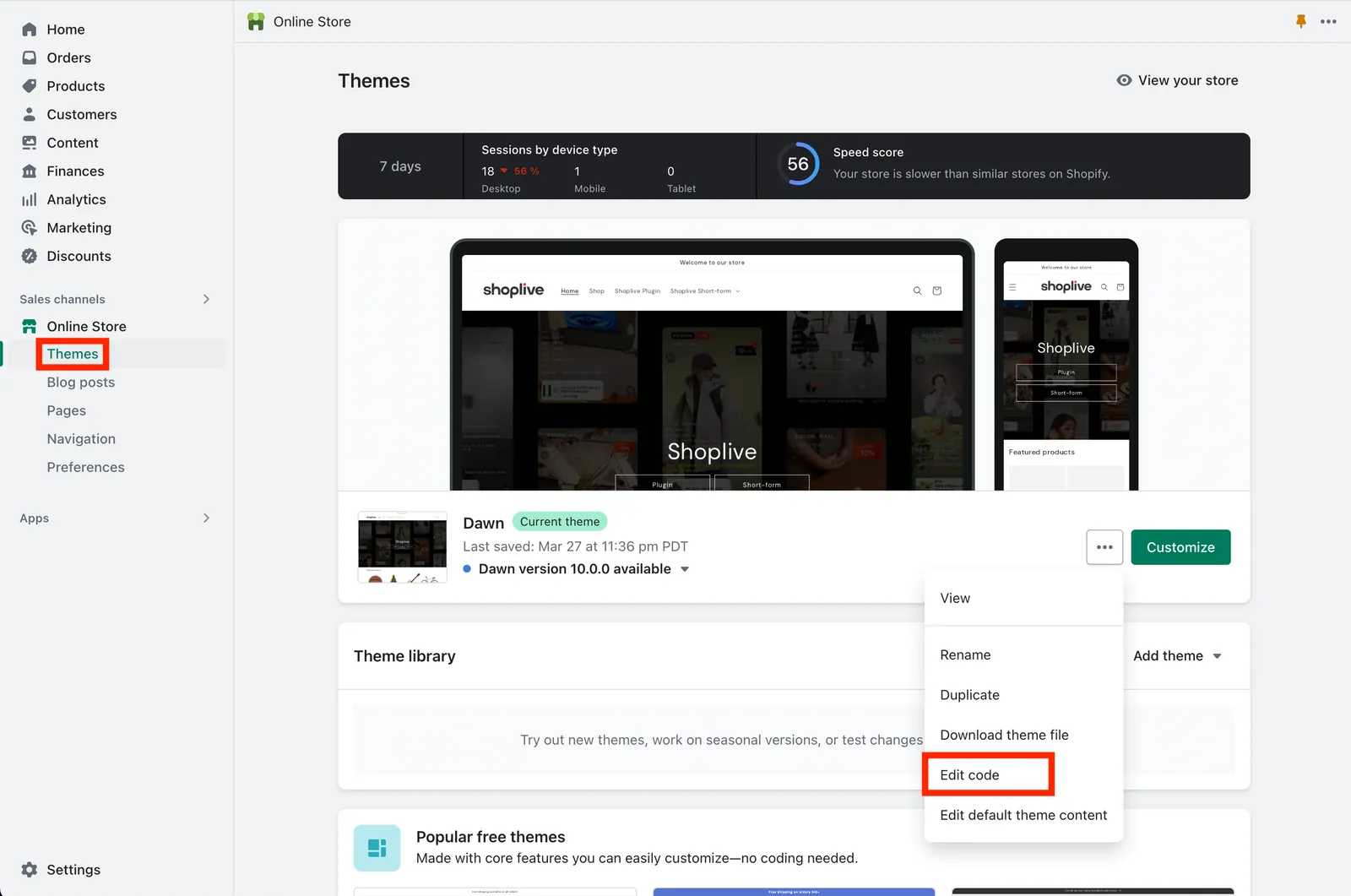
- テーマのコード編集を開きます。Shopify 管理画面のオンラインストア › テーマで、現在のテーマのアクション(…) › コードを編集を押します。
- コード ① を貼り付けます。左のファイル一覧で
theme.liquidを開き、<bodyで始まる行のすぐ次の行に下のコードを貼り付けます。YOUR_ACCESS_KEYを書き換えて保存します。<!-- Shoplive 開始 --> <script src="https://static.shoplive.cloud/shoplive.js"></script> <script> cloud.shoplive.initPlugin({ accessKey: 'YOUR_ACCESS_KEY', platform: 'SHOPIFY' }); // ← ここだけ自分の Access Key に書き換えます {% if customer %} cloud.shoplive.setUserObject({ userId: "{{ customer.id }}", userName: "{{ customer.first_name }}" }); {% endif %} </script> <!-- Shoplive 終了 -->{% if customer %}の部分は、Shopify がログイン中の顧客の番号・名前に置き換えます。platform: 'SHOPIFY'を入れると、プレイヤー内のカート追加まで SDK が処理します(付録 A · カートに追加)。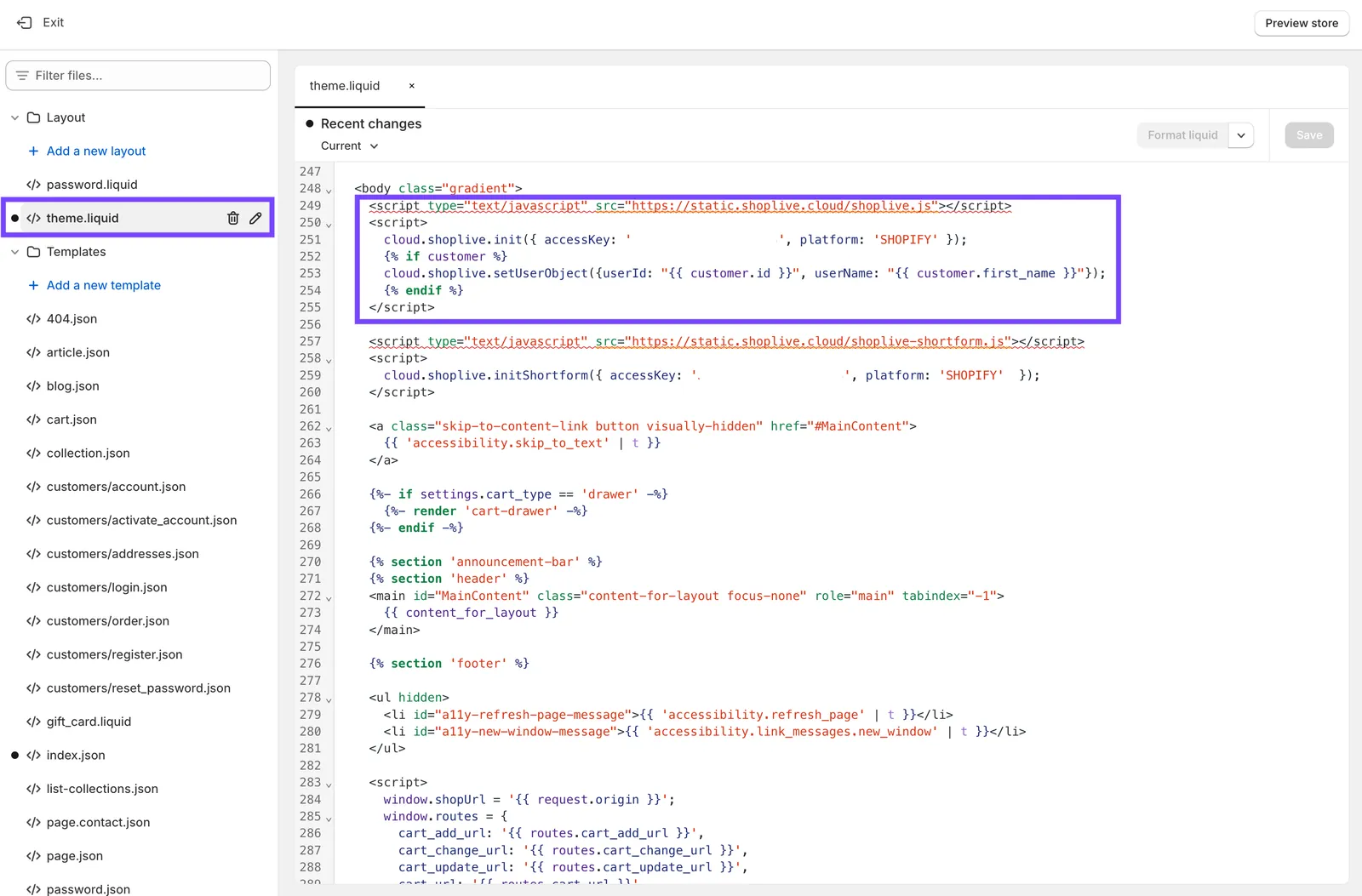
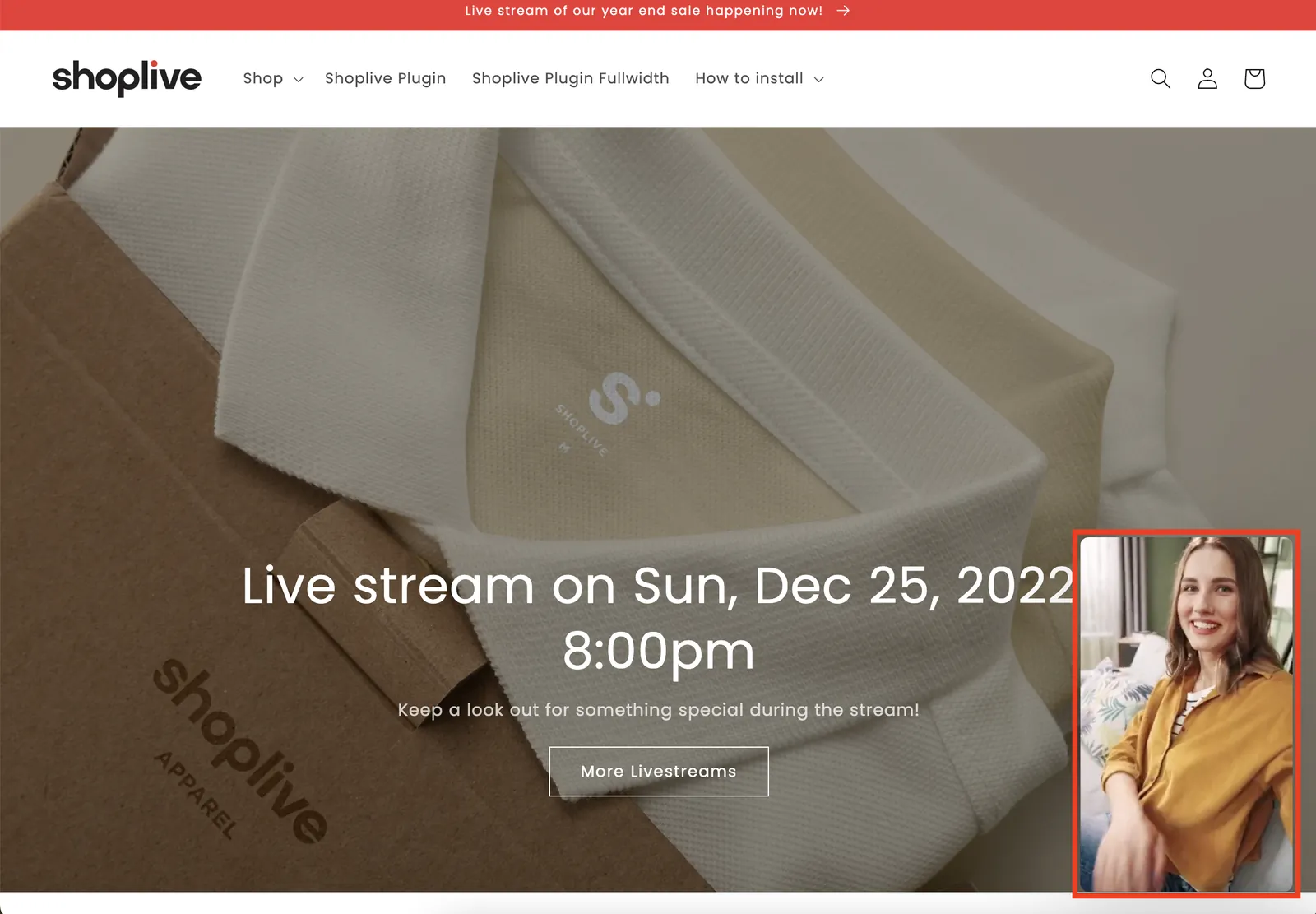
左のファイル一覧の theme.liquid· 紫の枠が貼り付けたコード ① の位置です。(キャプチャのコードは旧名のcloud.shoplive.initです。上のコードをそのまま貼り付けてください) - ミニプレビューを確認します。ストアのプレビューを開きます。配信中の配信があれば隅にミニプレビューが表示されます。表示されなければ用意するもの 3 の API・プラグインのスイッチを確認してください。
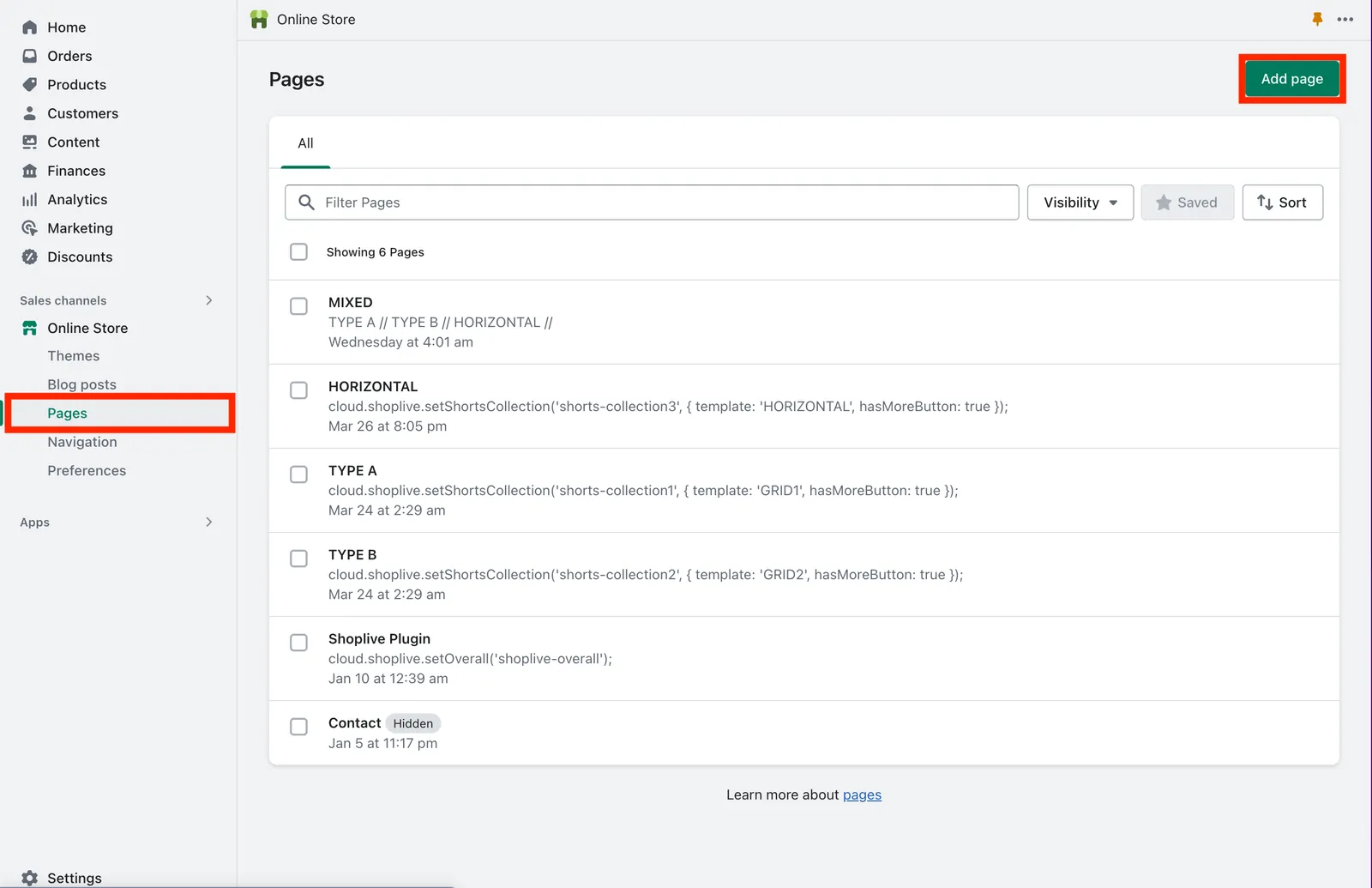
- 配信一覧ページを作ります。オンラインストア › ページ › ページを追加でタイトル(例: LIVE)を入れます。
- コード ② を貼り付けます。コンテンツエディタ右上の </>(HTML を表示)ボタンを押してから下のコードを入れます。公開状態を Visible にして保存します。
<div id="shoplive-overall"></div>
<script defer>
  document.addEventListener('DOMContentLoaded', function () {
    cloud.shoplive.setOverall('shoplive-overall');
  });
</script>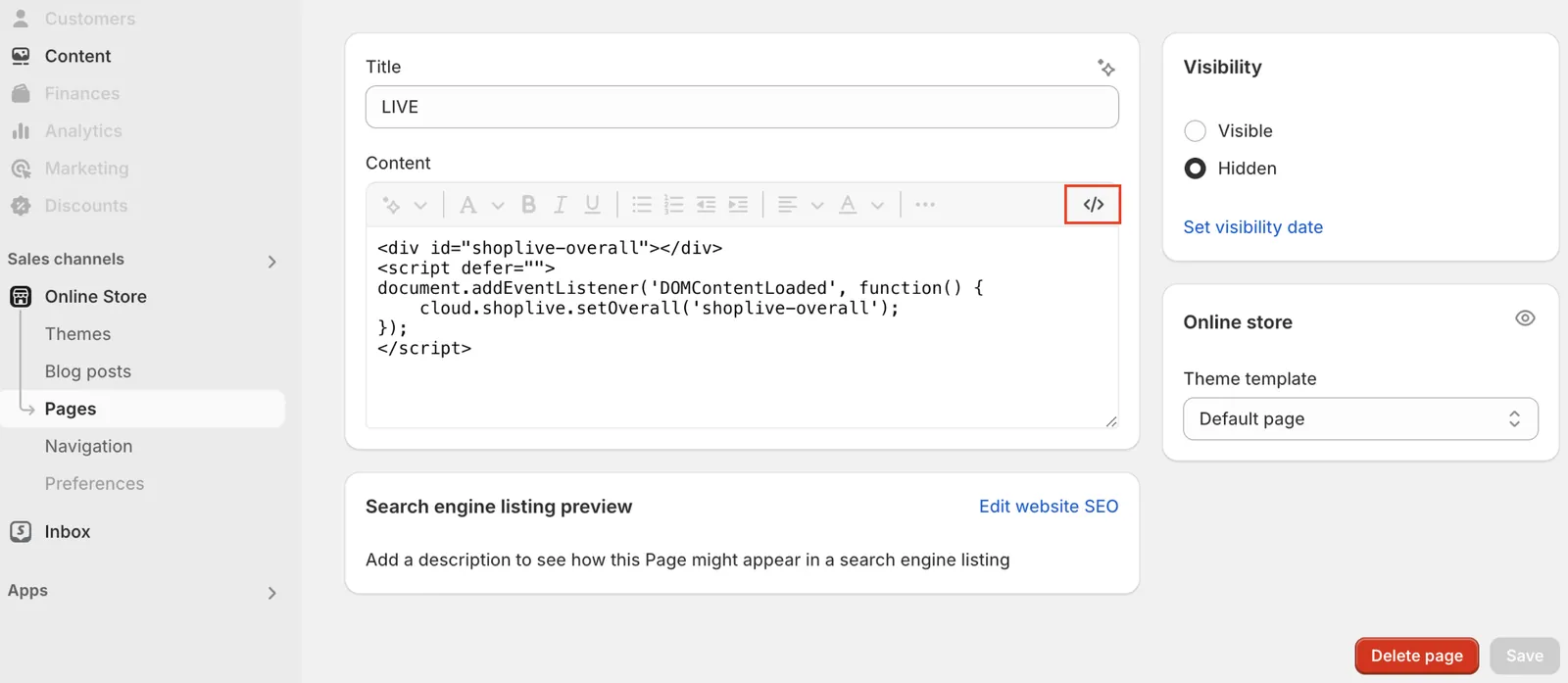
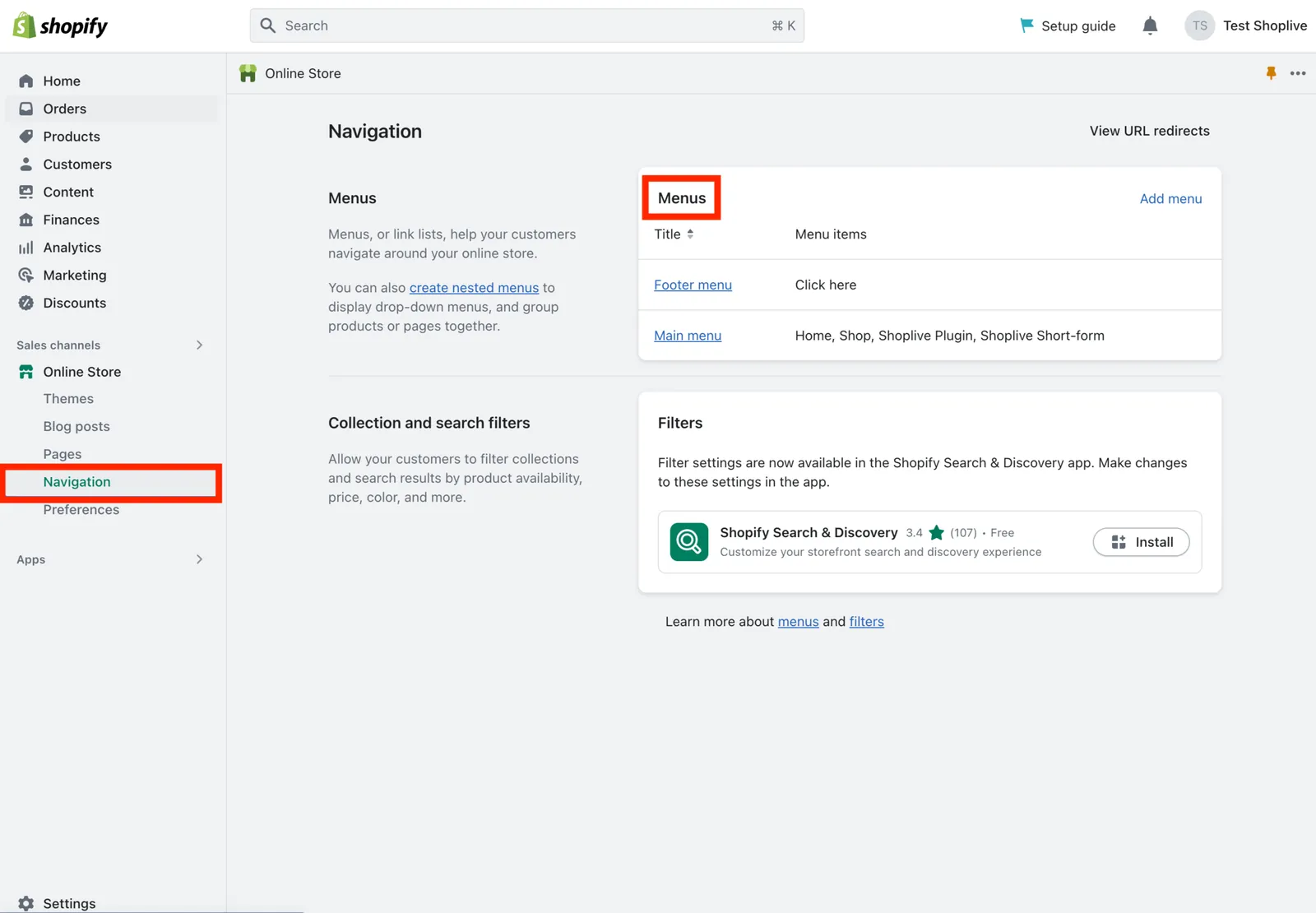
- メニューにつなぎます。オンラインストア › ナビゲーションでメニュー(例: メインメニュー)を開き、メニュー項目を追加で今作ったページを入れて保存します。
購入コンバージョン — カスタムピクセル
注文完了画面にスクリプトを直接入れられないため、設定 › カスタマーイベント › カスタムピクセルに登録して checkout_completed のタイミングで呼び出します。このコードは開発者と一緒に入れることをおすすめします。
const script = document.createElement('script');
script.src = 'https://static.shoplive.cloud/shoplive.js';
script.async = true;
document.head.appendChild(script);

script.onload = function () {
  cloud.shoplive.initPlugin({ accessKey: 'YOUR_ACCESS_KEY' });

  analytics.subscribe('checkout_completed', function (event) {
    const checkout = event.data.checkout;

    // 会員注文なら、視聴時と同じ基準で userId を入れます
    const customerId = checkout.order.customer && checkout.order.customer.id;
    if (customerId) {
      cloud.shoplive.setUserObject({ userId: String(customerId) });
    }

    cloud.shoplive.sendConversionEvent({
      accessKey: 'YOUR_ACCESS_KEY',
      eventType: 'purchase',
      orderId: checkout.order.id,
      products: checkout.lineItems.map(function (item) {
        return {
          // Shopify 連携で取り込んだ商品は、Shopify の商品 ID が customerProductId として登録されます
          customerProductId: String(item.variant.product.id),
          purchaseUnitPrice: parseFloat(item.variant.price.amount),
          purchaseQuantity: item.quantity,
          currency: item.variant.price.currencyCode
        };
      })
    });
  });
};
完了確認
- 配信中、ストアのどのページでも隅にミニプレビューが表示される
- LIVE メニューを押すと代表配信と配信一覧が描画される
- ログインしたまま配信に入ってチャットを見ると顧客名で表示され、商品のカート追加が Shopify のカートに入る